【空好き必見】空の写真の撮り方|晴れた日の青空と白い雲をきれいに撮るコツ
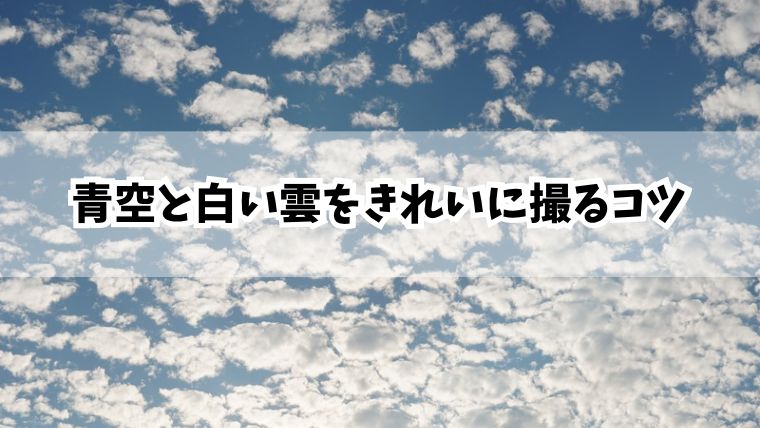
空や雲を撮るのが好きな人〜🖐️
晴れた日は特にテンションが上がりませんか
だけどスマホで撮ると青空が写るのに、
一眼レフやミラーレスで撮ると残念な写真になってしまうってことありませんか?
例えば、
・空が白色として写る
・青いけど、色褪せている
・雲の模様が見えない
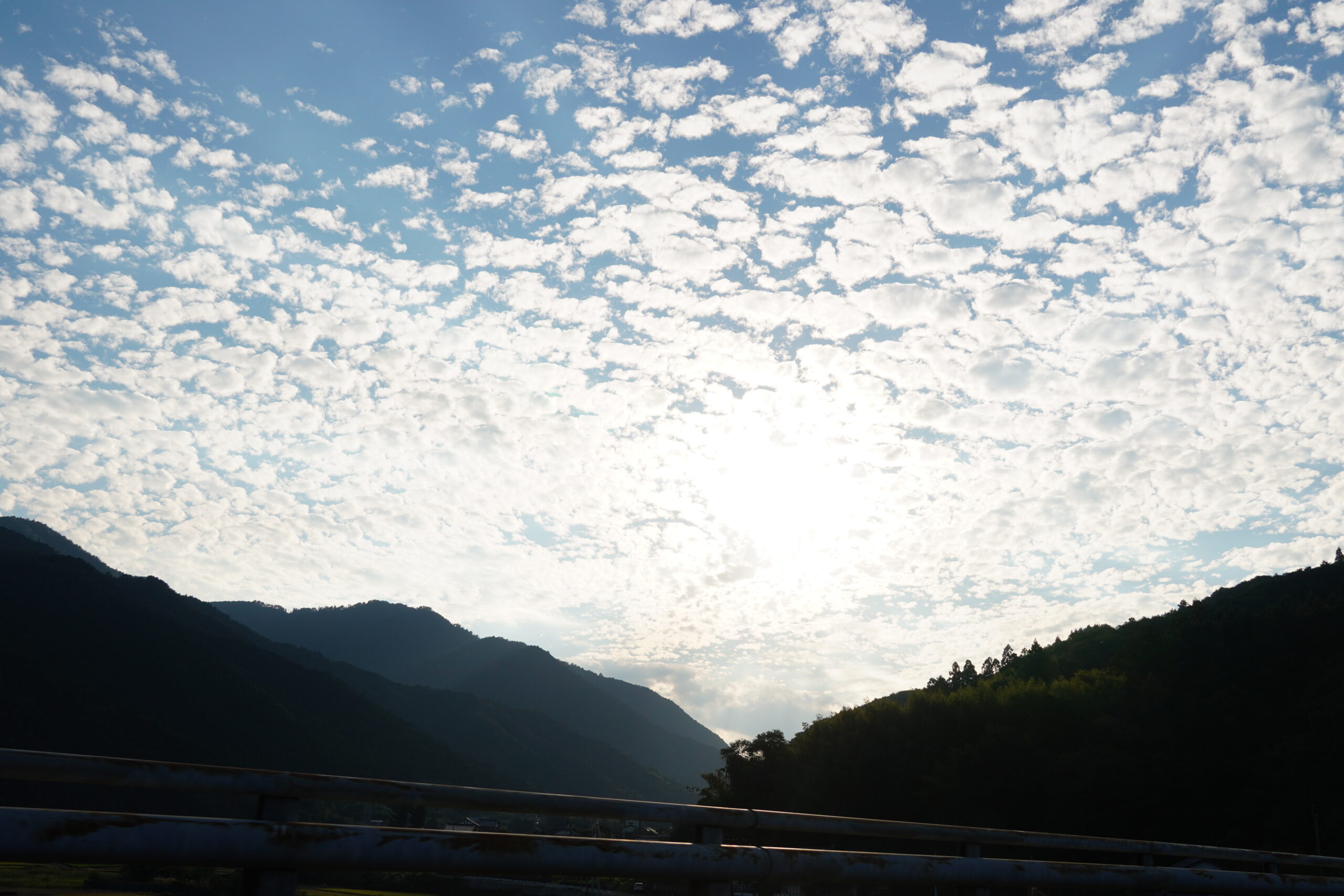 白飛びしてしまった空
この記事では、
・青空と雲がきれいに写る条件とポイント
・カメラ設定では何を設定したらいいのか
・実際に撮影するときの設定の順番
を解説します。
Contents
青空と白い雲をきれいに撮る3つのポイント
まず、青空と雲をきれいに写すための条件とポイントを解説します。
青空の青さは「明るさ」で変わる
空が明るく写りすぎると、青色が薄く白っぽい状態になってしまいます。
明るさを適切に調整すると、青空本来の色が出やすくなります。青空の色をきれいに残すには、写真が明るすぎないように意識して撮影することが大切です。
雲の立体感は「光の向き」で変わる
光の向きには、順光・サイド光・逆光があります。
それぞれどのような雲の写りになるのでしょうか。
・順光
順光は、撮影者の後ろ側から光が当たる向き。雲全体に光が当たりやすく、明るくすっきりとした印象に写り、青空の色や雲の白さがきれいに写りやすくなります。
・サイド光
サイド光は、横から光が当たる向き。雲に明るい部分と影の部分ができ、立体感が出やすい。
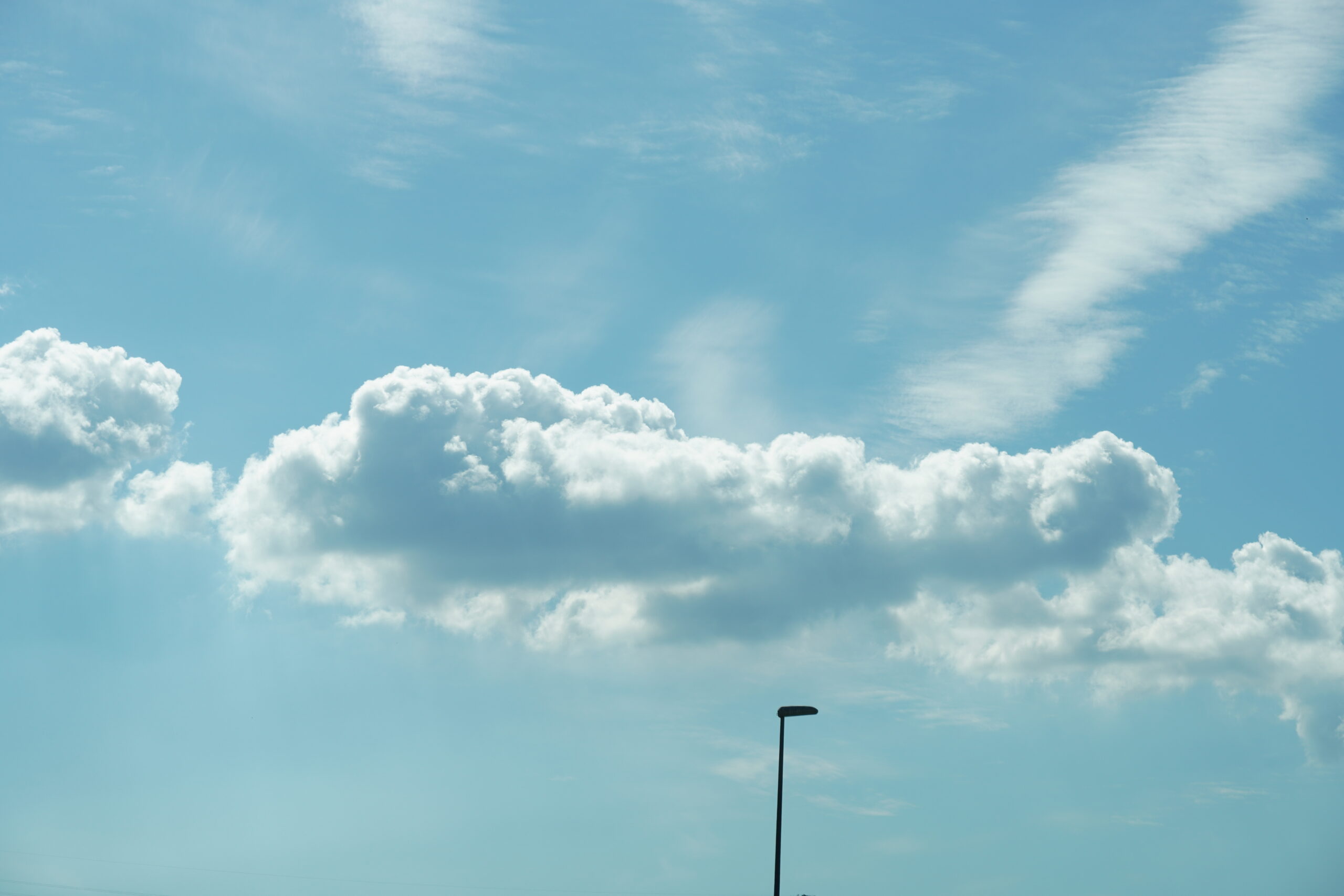
・逆光
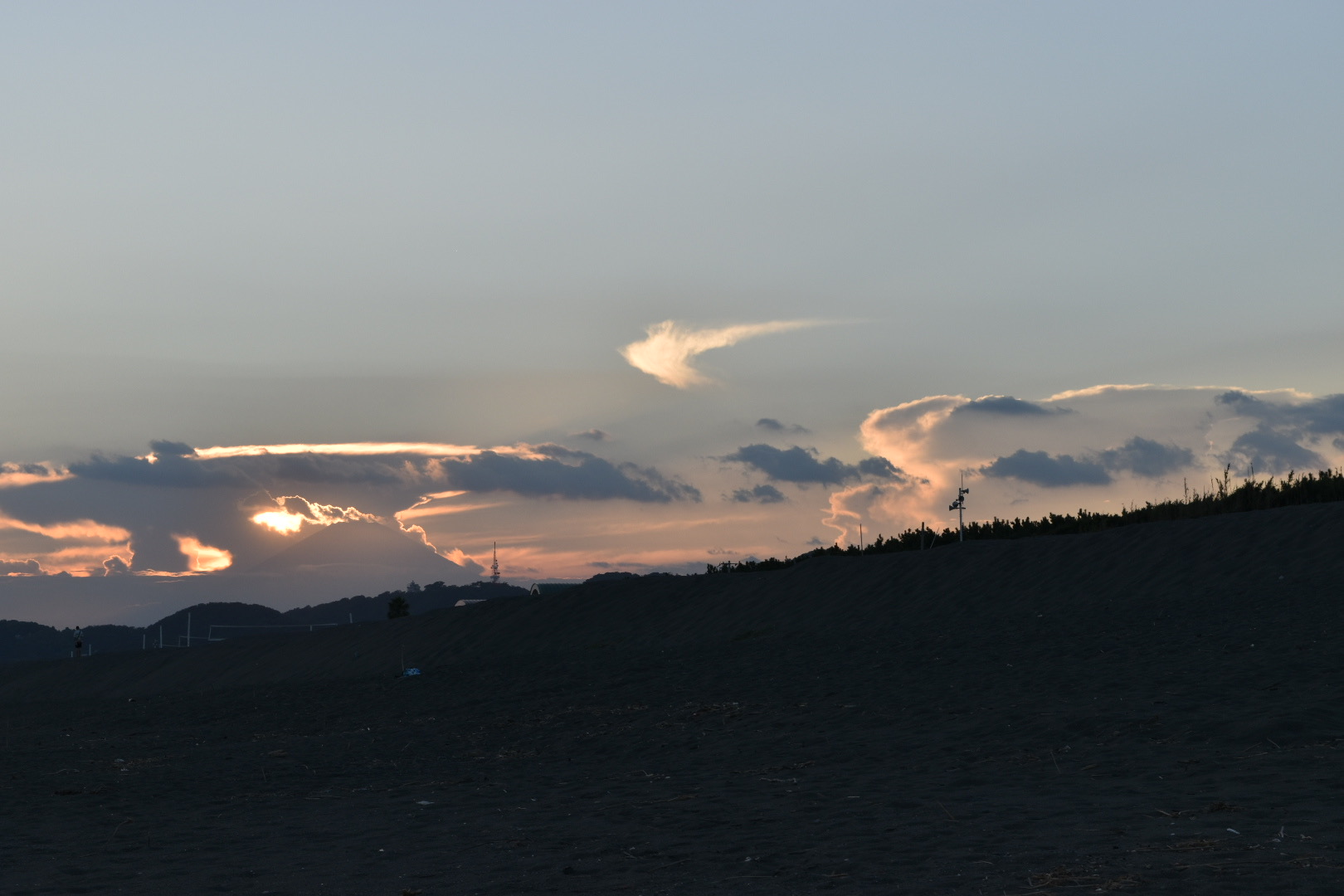
逆光は、撮影者の正面側から光が当たる向き。雲の後ろから光が当たるので、雲のふちが明るく写ったり、雲全体がシルエットのように写る。
空の魅力は「構図」で引き出す
もちろん、空だけを写すことも構図のひとつです。
ただ、空の広がりや魅力をより引き出したいときは、空と一緒にほかのものを写してみましょう。
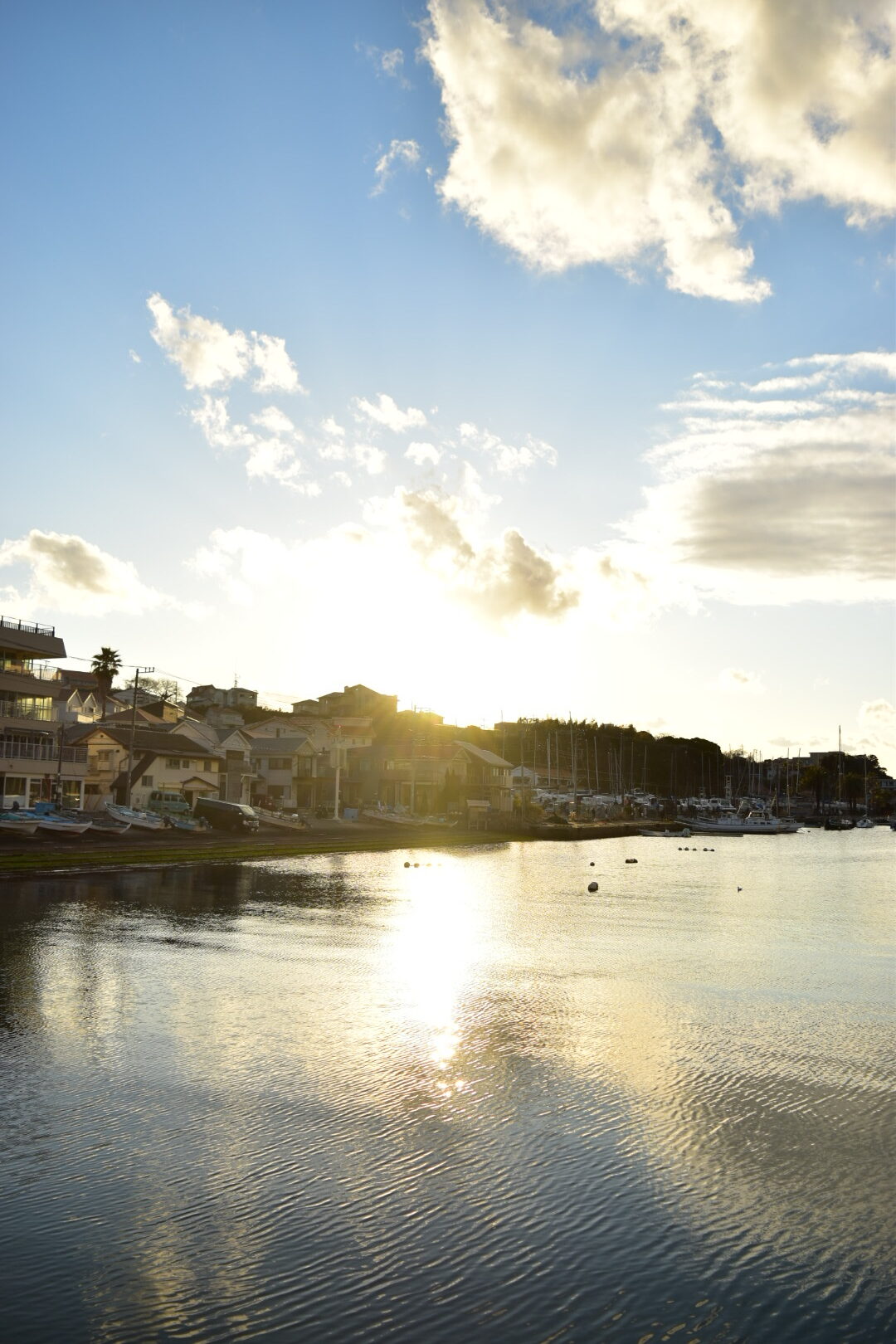
例えば、山や木、地面などを入れると、空の広がりや高さが伝わりやすくなります。
また、水面に映る空を写せば、上下に広がる景色を楽しめます。
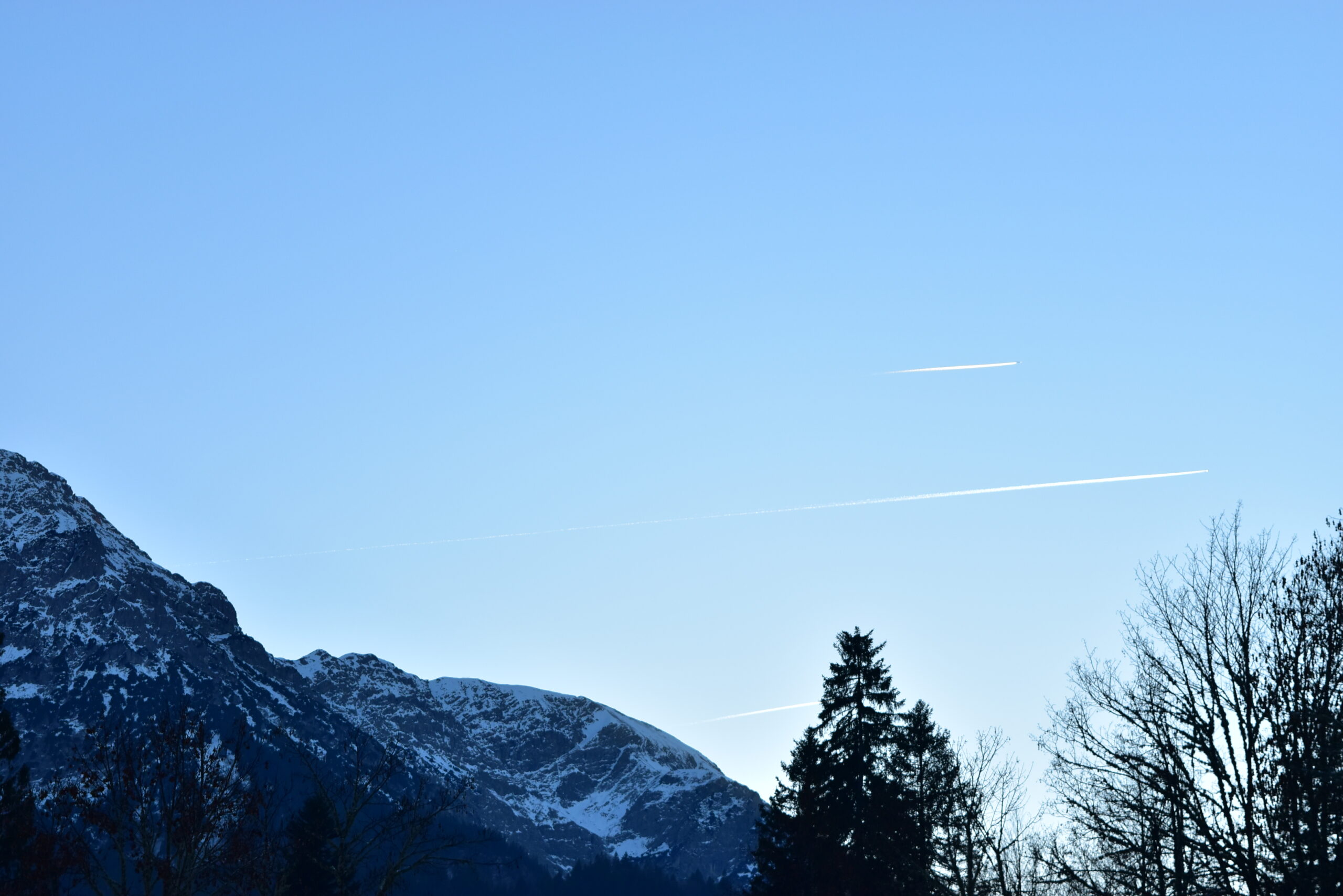 木々と山を入れて撮影
空の色や明るさを調整するカメラ設定
空を青く、雲の模様をきれいに写す必要条件が知れたら、次にカメラの設定が重要になります。
特に意識したいのは、
写真の明るさ・写真の色味・光の量・ピント位置の4つ。
それぞれの役割を知り、調整することで、目で見た空の印象に近づけやすくなります。
きれいに撮るための4つの設定要素
①写真の明るさを調整する
露出補正などを使い、青空の色や雲の模様が見えやすいよう明るさに調整する。
空が白っぽく写ったときは、露出補正をマイナス側に調整すると、青空や雲の模様が見えやすくなります。
②空の色味を調整する
ホワイトバランスを使って、写真全体の色味を調整する。
設定を変えると、同じ空を撮影しても青みや暖かみの印象が変わります。空が思ったより青く写らないときは、ホワイトバランスを変えて写真の色味がどう変わるか試してみましょう。
③光の量を調整する
F値やシャッタースピードなどで、レンズから取り込む光の量を調整する。
晴れた日に空を撮影すると、たくさんの量の光を受けるため
④ピントを合わせる位置を調整する
雲や空の遠くの景色など、何をはっきり写したいかに合わせてピントを調整する。
空を撮るだけでも、雲の輪郭などはっきり写したいのか、写真全体で写したいのかによって、ピントの広さや位置を変えましょう。
輪郭を写したい場合は、ピントを狭め
全体を撮りたい場合は、ピントを広くして撮るのがおすすめです。
まとめるとこんな感じ👇
| 調整する 要素 |
設定内容 | 写真への影響 |
| 写真の 明るさ |
露出補正など | 写真全体の明るさが変わる |
| 写真の色味 | ホワイトバランス | 写真全体の色合いが変わる |
| 光の量 | F値・シャッタースピードなど | センサーに取り込まれる光の量が変わる |
| ピントの 位置 |
フォーカスポイントなど | どこをはっきり写すのかに関わる |
この章では、設定の役割、どんなことに影響するのかを解説しました。
次の章では、具体的に「どの設定をどの順番で変えるのか」を解説します。
実際に空を撮影してみよう
前章で、どんな要素が空の青さや雲が浮かぶように見えるのかを解説しました。この章ではその要素をどんな値にしたらいいのか、どの順番で変えていったらいいのかを解説します。
1.撮影する空と構図を決める
まずは、撮りたい空とその空のどこを切り取るのかを決めましょう。
空といっても場所によって雲の形や配置が変わっていくのでどこを撮りたいのか
それによって太陽の位置とかが変わってくるので初めに構図を決めよう。
また、太陽の正面側ではなく、太陽が後ろ側に来る空を選ぶと直接レンズに光が入りづらく、写真が白くなってしまう現象が少なくなります。
2.撮影モードを選ぶ
次に、撮影モードを選びましょう。
晴れた日の空はAモード、Mモードがオススメです。
* Aモード:手軽に撮影したい人におすすめ
* Mモード:自分で明るさを調整したい人におすすめ
3.写真の色味や明るさを調整する
写真の色味を設定してから、明るさを決めていきましょう。
写真の色味はホワイトバランスで決まります。
晴れた日の青空を撮るなら、まずホワイトバランスを「晴天」にして、そっから変えて調整してみるのがオススメです。


晴天に設定するとカメラの中で自然な色を出してくれるので、そこから自分が出したい色味に変えることができるんだ
例えば、晴天と曇天に変えてみたときの比較をしてみるね。
曇天は、少し晴天よりも暖かみのある色味にしてくれるので、青々しいというよりも少し薄くオレンジっぽい色が入るような写りになります。
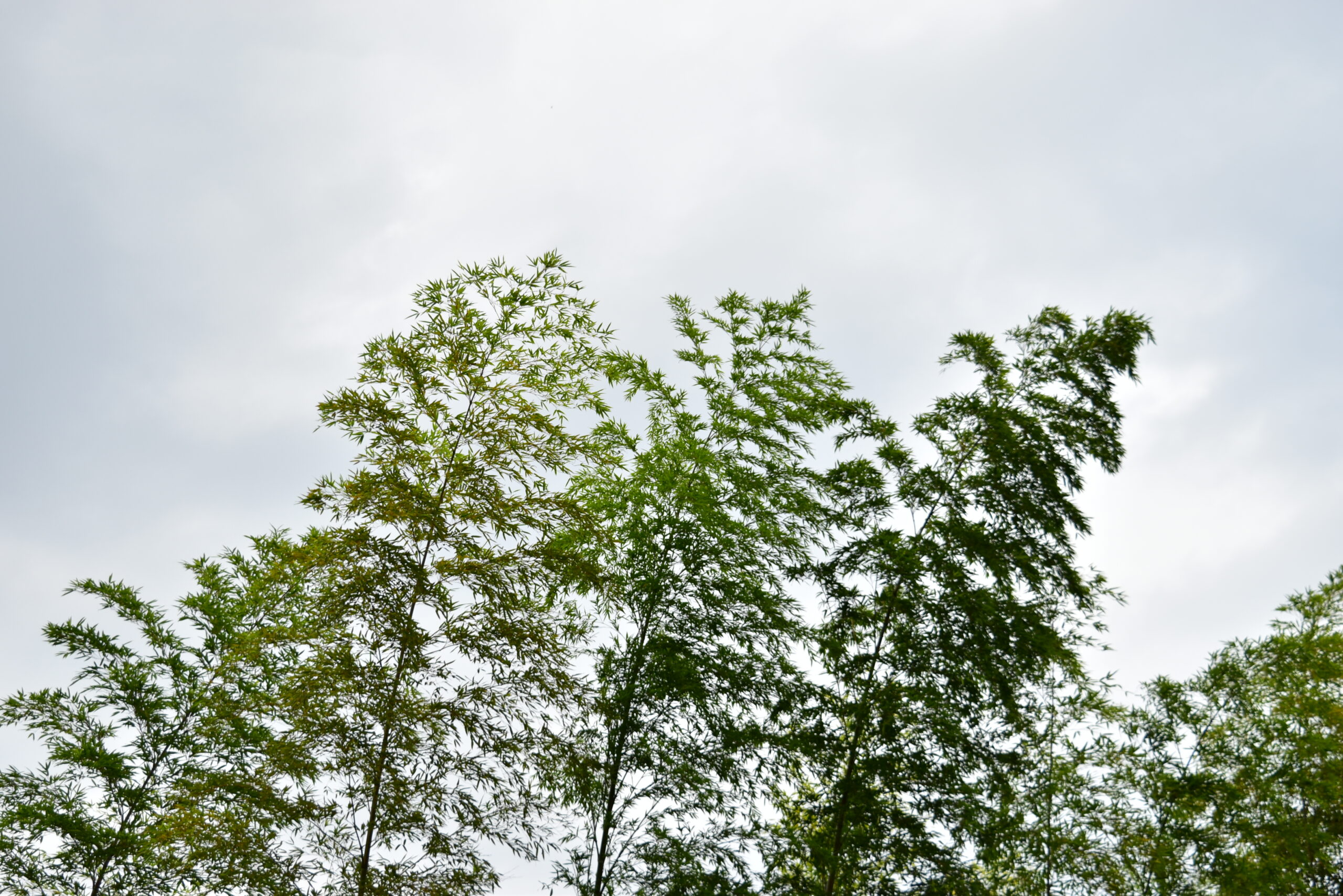 ホワイトバランス:曇天
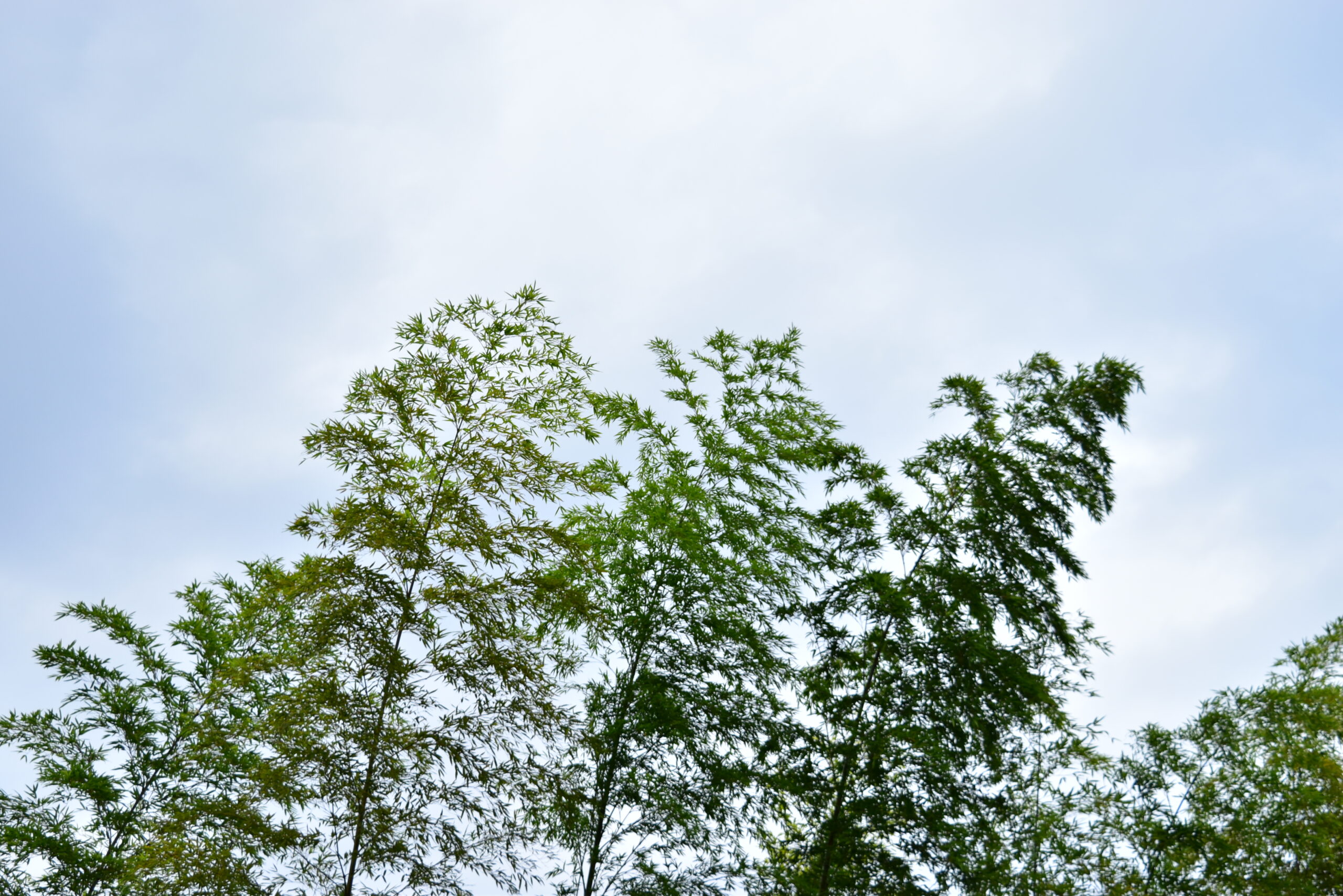 ホワイトバランス:晴天
次に、明るさです。明るさはISO感度・シャッタースピード・F値・露出補正の要素が含まれます。
その中で、どのような順番で設定していくかというと、
①ISO感度
②F値
③シャッタースピード
④露出補正
の流れになります。
ここの順番はMモードで撮影する場合の流れになります。
Aモードの場合は、①②④の流れになります。
まず、①ISO感度です。
撮影環境、今回でいうと晴れた日の環境では、まずISOは「100」を目安に設定してみましょう。
②F値
今回は空を撮影するため、ボケさせるというよりは全体が写ってほしいので、まずはF8前後を目安にして設定してみましょう。
F値を大きくしすぎると、レンズが絞りすぎてしまうので(光を取り込む幅が狭くなりすぎる)写真が暗くなってしまいます。F16など上げればいいというわけではないです。
③シャッタースピード
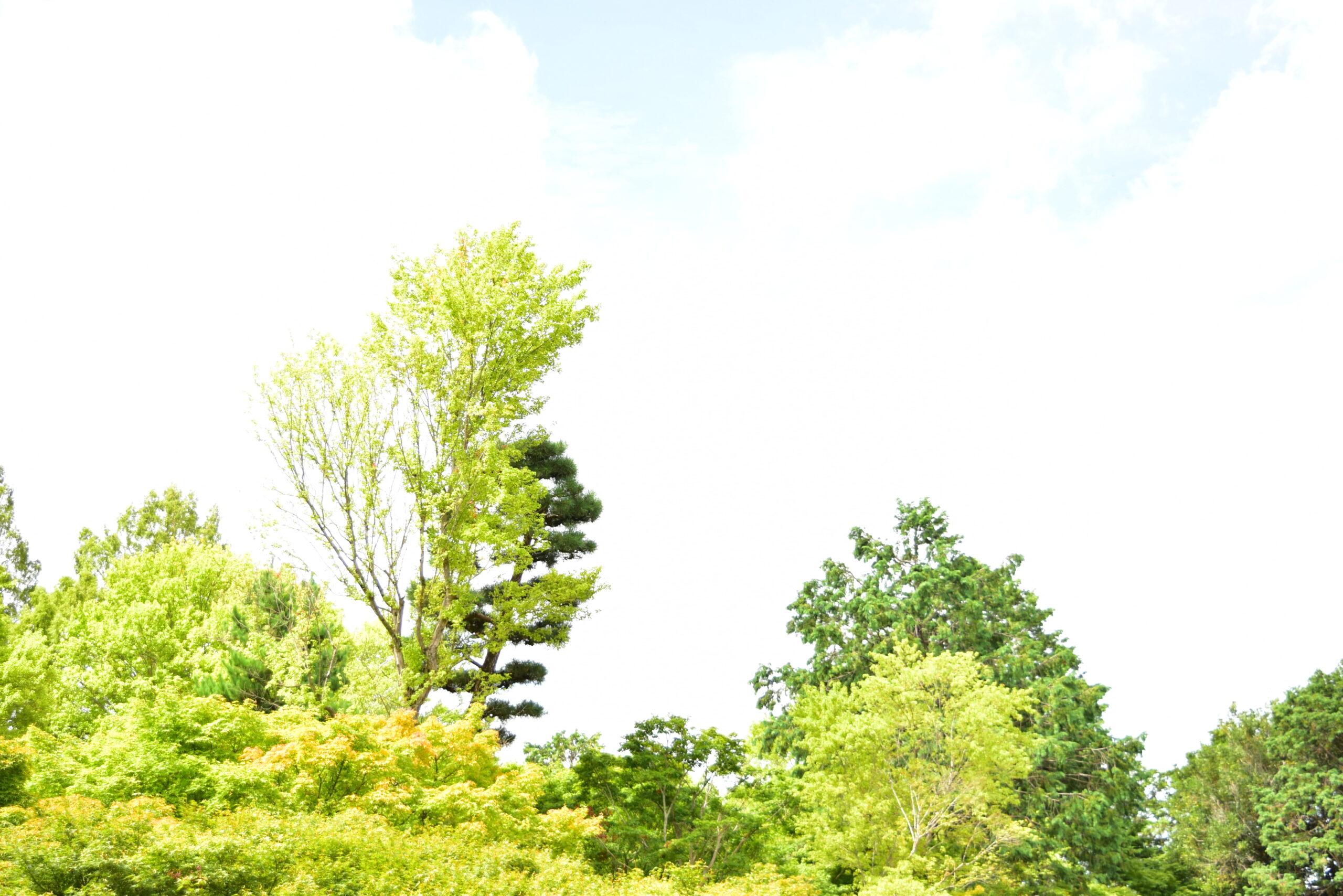
晴れた日は光が多く入るため、シャッタースピードを速く設定して光を取り込む時間を短くしましょう。
シャッタースピードによる明るさの比較を見てみましょう👇
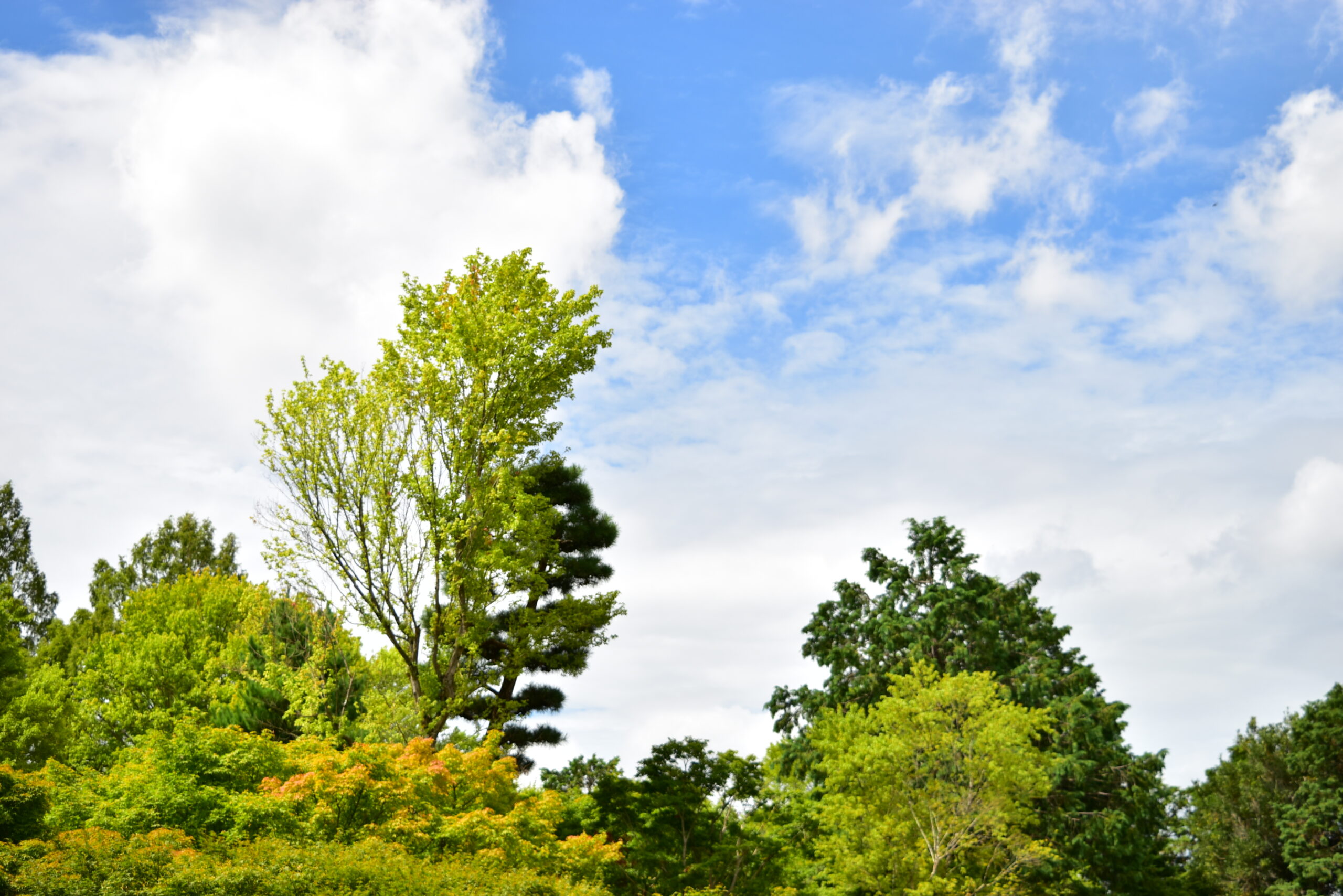
④露出補正
①〜③まで設定しても写真全体が明るい場合は、最後に露出補正で調整します。
今の設定から「マイナス(ー)」側に数値を下げてみてください。
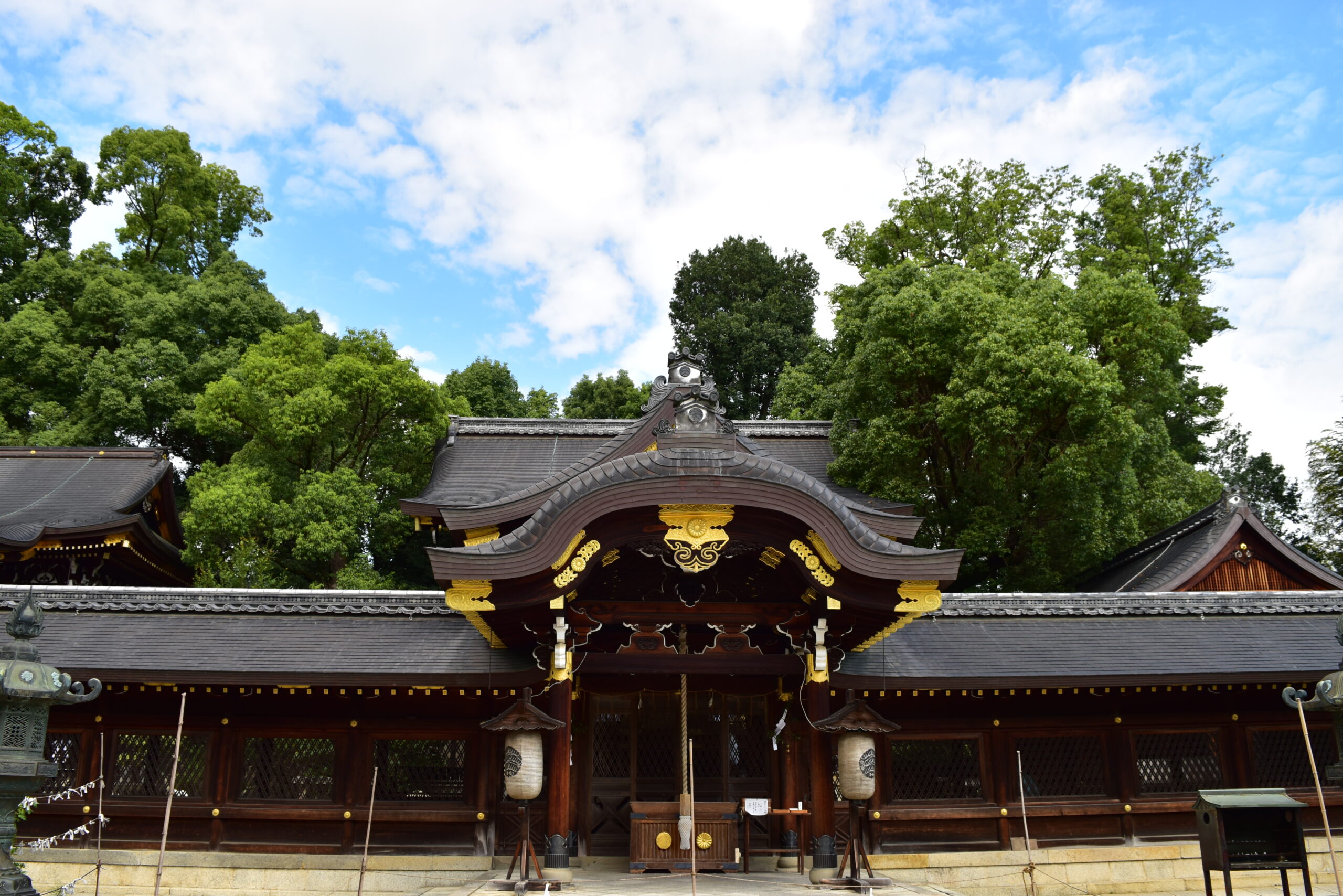 NIKON D5500 / ISO100, F6.3, 1/200s
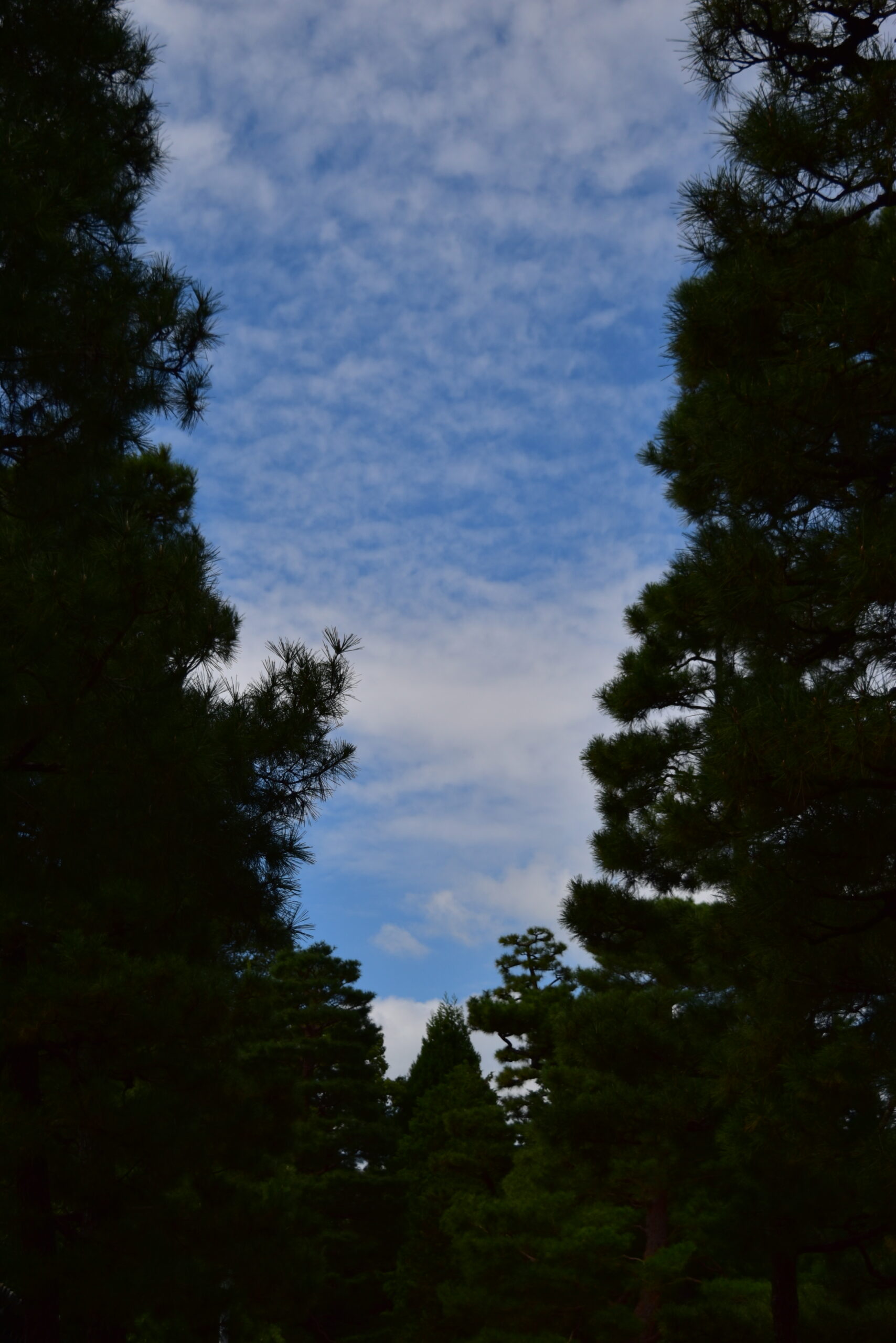 NIKON D5500 / ISO100, F4.5, -0.3ev, 1/2000s
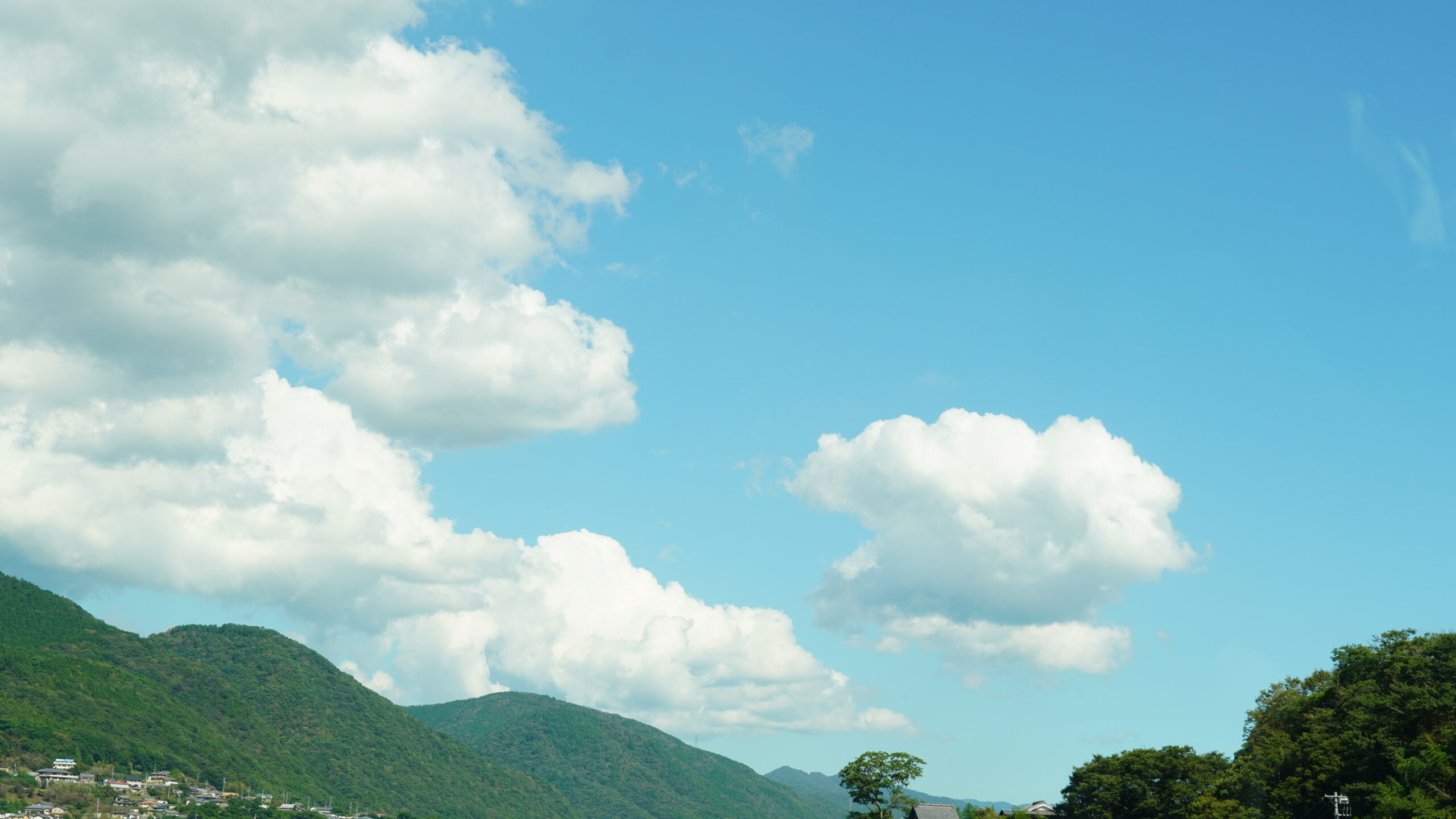 Sonyα6400 / ISO100, F9, 1/160s
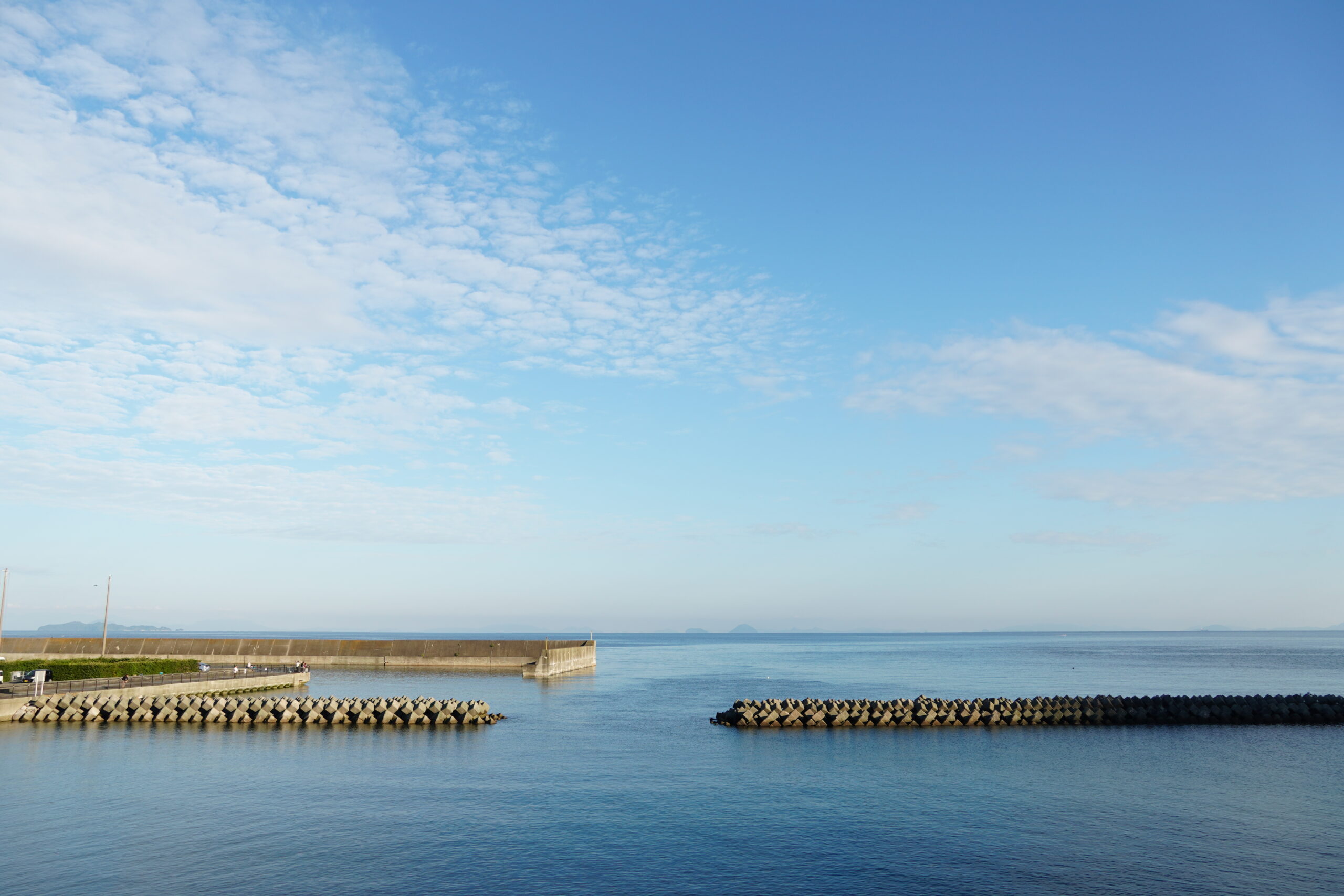 Sonyα6400 / ISO125, F6.3, 1/320s
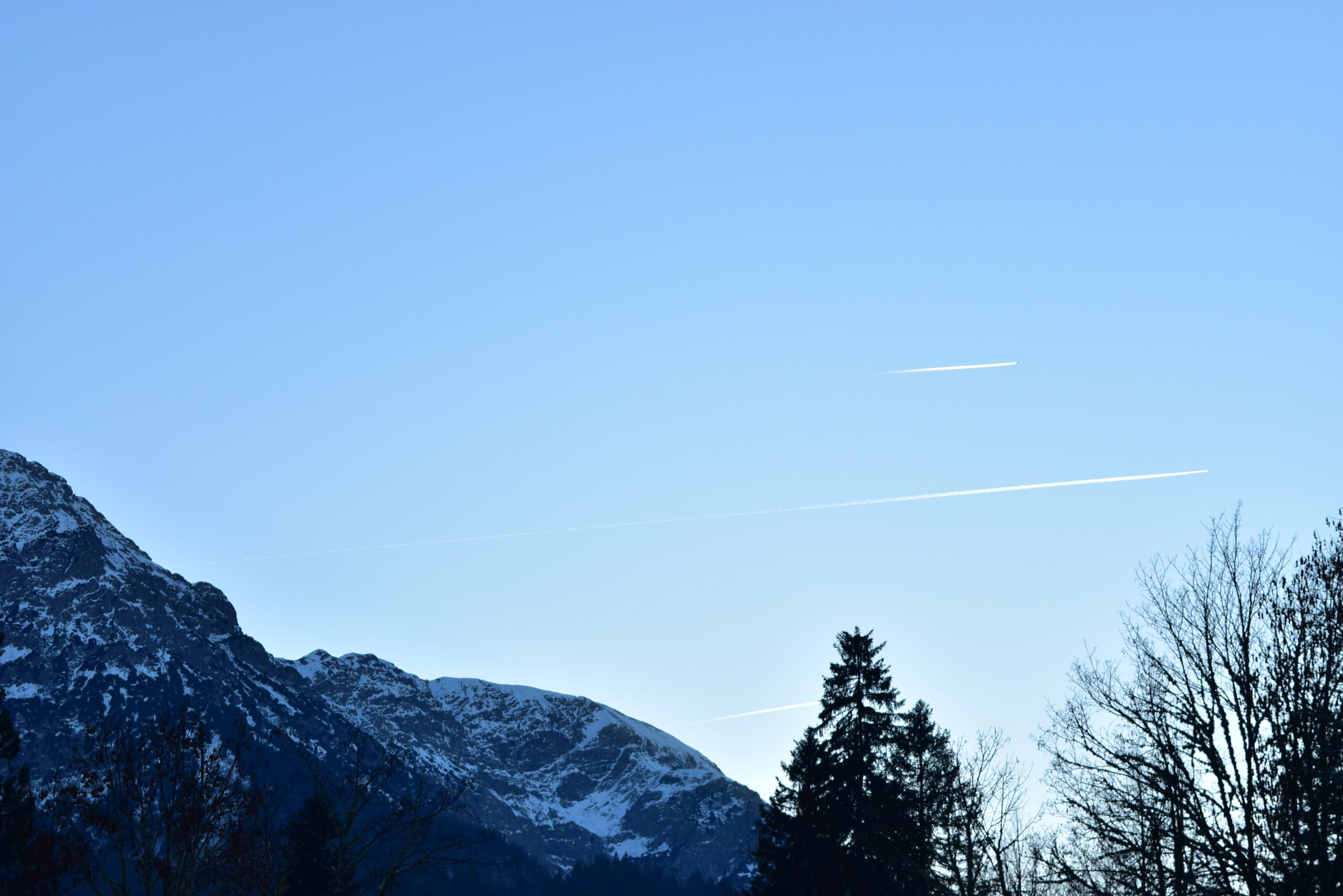 NIKON D5500 / ISO400, F5.6, 1/1000s
4.ピントを合わせて撮影する
空を青く、雲をきれいに写すための設定ができたら、次にピントを合わせていきましょう。
5.撮影した写真を確認して調整する
まとめ
青空や白い雲をきれいに撮るには、カメラの設定だけでなく、光の向きや構図も大切です。
今回紹介したポイントを振り返ってみましょう。
・写真の明るさを調整して、空の青さを引き出す
・光の向きを意識して、雲の立体感を表現する
・構図を工夫して、空の魅力を引き出す
最初から全部を意識するのは難しいと思います。
まずはいつも撮っている空で少し変えて撮影してみてください。同じ空でも、設定や撮影する位置を変えるだけで、写真の印象は変わります。
ぜひ、自分の好きな空の色や雲の形を見つけて、撮影を楽しんでみてください!