【初心者必見】カメラから写真をスマホに転送する簡単な方法



実は、カメラで撮影した写真をスマホへ転送する方法はいくつかありますが、方法によって手間や使いやすさが異なります。
この記事では、
・カメラ内の写真をスマホに転送する方法
・手っ取り早く簡単に転送できる方法
・転送で使用するおすすめの購入品
を紹介します。
Contents
カメラで撮影した写真をスマホに転送する方法
特にカメラを始めたばかりの人にとって、
どういった転送方法があるのか知りたいのではないでしょうか。まずは転送方法を2種類紹介します。
Wifiと専用アプリを使う
事前に機材を購入する必要がなく、カメラに搭載されているWi-Fi機能と専用アプリを利用して写真をスマホへ転送する方法です。
基本的な手順は以下のとおりです。
1.カメラの設定画面からWi-Fi機能をオンにする
2.スマホにカメラメーカー専用のアプリをインストールする
3.カメラとスマホを接続する
4.アプリ内で転送したい写真を選択して転送する
・ケーブルを使わず写真を転送できる
・新たに機器を購入する必要がない
・接続ができれば、その場で写真を確認できる
・初めて転送する場合は、接続設定が必要となり手間がかかる
・カメラが古い機種の場合、専用のアプリとの接続がうまくいかないことがある
・大量の写真を転送すると時間がかかる
・機種によっては、Wi-Fi機能では動画を転送できない場合がある
SDカードリーダーを使う
カメラからSDカードを取り出して直接スマホへ接続する方法です。
スマホでSDカードを読み込むために、SDカードリーダーを用意する必要があります。
基本的な手順は以下のとおりです。
1.カメラに入っているSDカードを取り出し、SDカードリーダーに挿入する
2.SDカードリーダーをスマホに接続する
3.保存したい写真を選択し保存する
・接続トラブルがほとんどない
・大量の写真や動画をまとめて保存することができる
・Wi-Fiや専用アプリの設定が不要
・事前にSDカードリーダーを購入する必要がある
このように、カメラで撮影した写真をスマホへ転送する方法は主に2種類あります。
どちらにもメリット・デメリットがありますが、
手っ取り早く簡単に写真を転送したいならSDカードリーダーがおすすめです。
【解決】一番簡単で早いのはSDカードリーダー
私も実際にSDカードリーダーを使っていますが、手間なく写真を取り込めるため
現在はSDカードリーダーをメインに使用しています。
SDカードリーダーがおすすめな理由
設定不要で写真を簡単に転送できるからです!
・Wi-Fiやアプリの設定が不要
・接続トラブルが少ない
・大量の写真をまとめて転送できる
・動画データも保存できる
・転送速度がWi-Fiよりも速い
私が使っていておすすめのSDカードリーダー
私が使用しているのは2つあり、AnkerとUGREENのSDカードリーダーです。
・SDカードとmicroSDカードを挿すことができる
・タイプCに対応可
・SDカードとmicroSDカードを挿すことができる
・USBとタイプCの両方に対応可
【画像付き】SDカードリーダーを利用した転送手順
iPhoneを利用した流れを紹介します。
①SDカードをSDカードリーダーに挿す
②それをスマホに直接接続
③スマホに入っている「写真」を開く
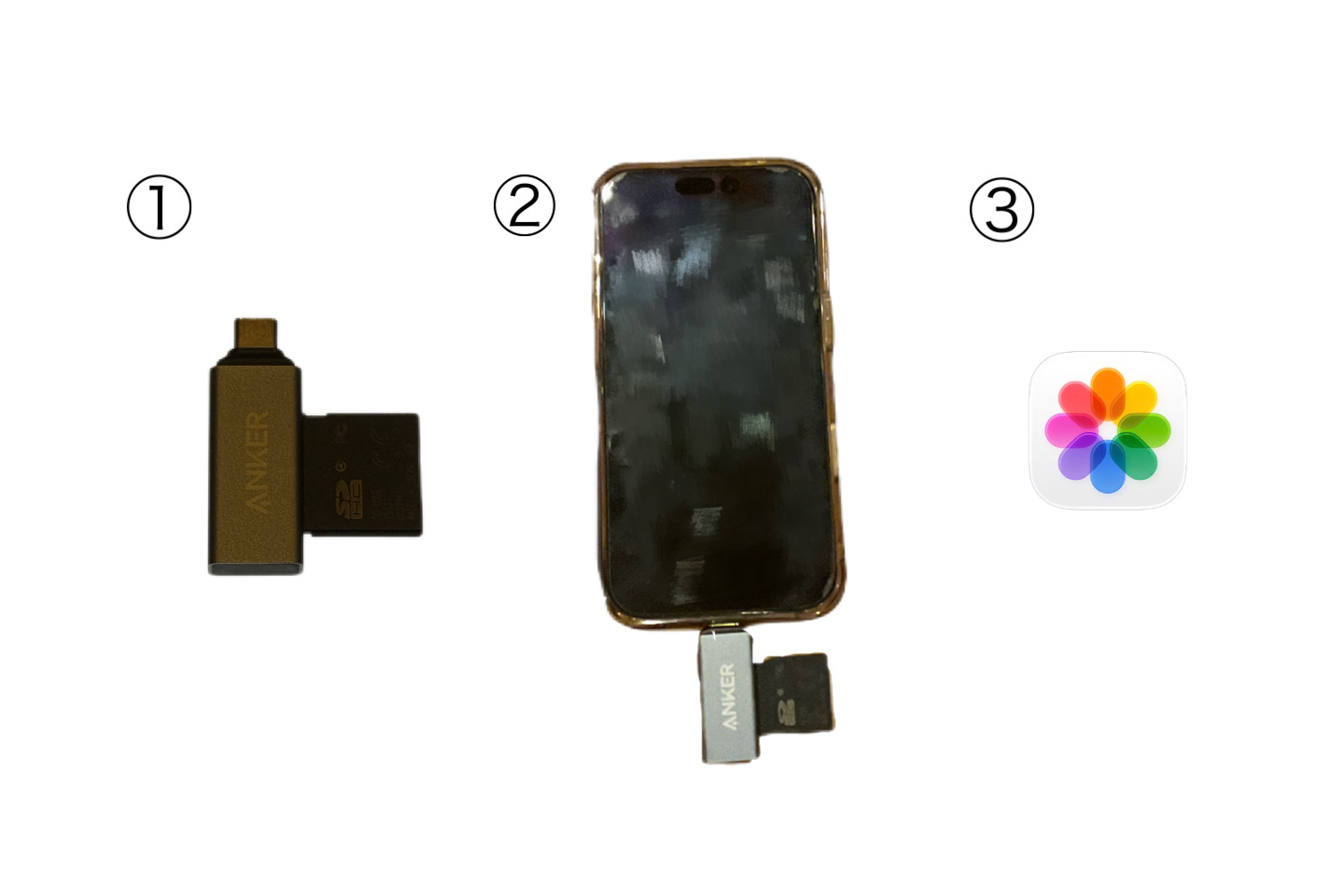 手順の流れ(前半)
④「読み込む」マークを押すと、SDカードに保存された写真の一覧を見ることができる
⑤保存したい写真を選択する
⑥保存したいアルバムを選択して保存する
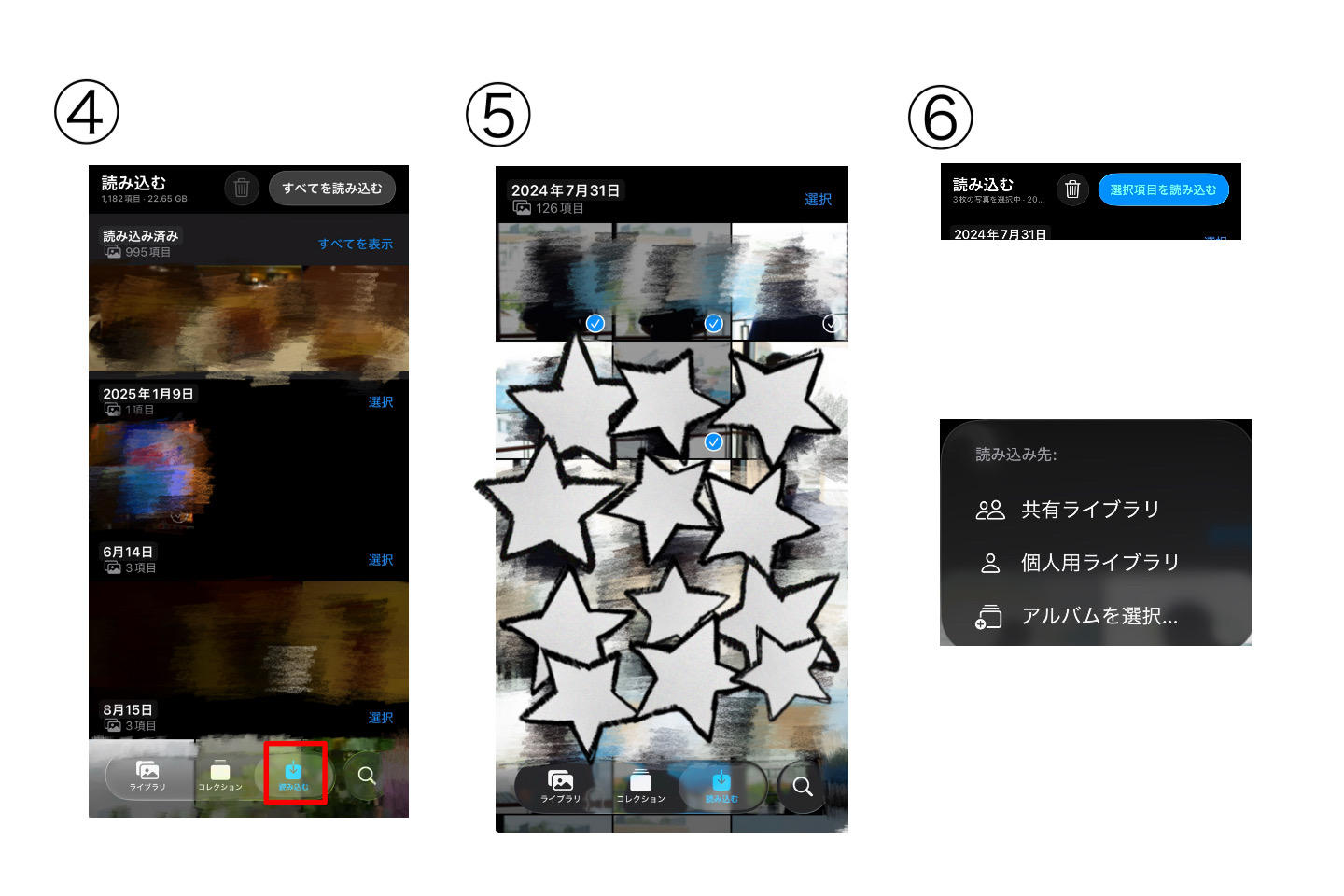 手順の流れ(後半)
※スマホに接続できるタイプがライトニングの場合は、ライトニング変換を利用して下さい。
まとめ
写真を撮ったら、そのままカメラの中に眠らせておくのではなく、スマホやパソコンに転送する方法として、Wi-Fi機能または、SDカードリーダーを利用する方法の2つを紹介しました。
・早く簡単に転送したい場合:
SDカードリーダーを利用
・お金はかけないで転送したい場合:
Wi-Fiを使用
撮った写真をその日のうちに見返せると、「こんな写真撮れてたんだ!」と新しい発見があったり、お気に入りの写真をSNSでシェアしたりする楽しみも広がります。
写真を撮るところだけでなく、撮った後もワクワクできるように、自分に合った方法で写真を転送してみてください。