白っぽい写真、これで解決!原因とすぐできる一眼レフ設定の直し方
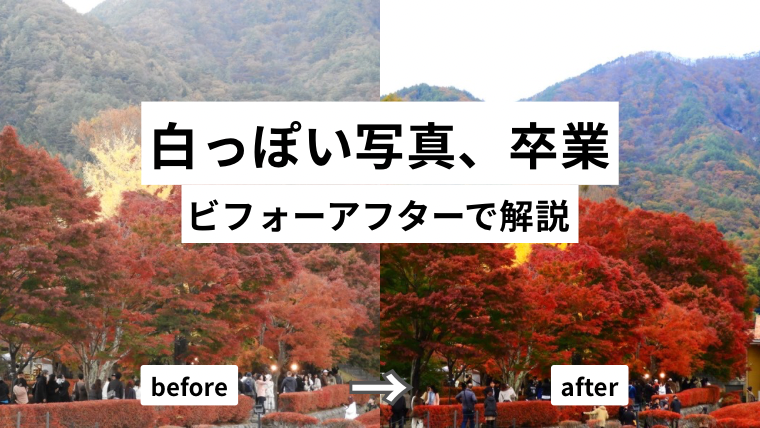
写真を撮影して、見え返したときに
「あれ、写真全体がくすんでいる」
「なんか写真が白っぽい…」
「ん?色が思ったのと違うな」
と思ったことはありませんか。
それって実は、明るさ(光の量)と色(光の色)が原因なんです。
この記事では、白っぽくなる原因と撮影中に改善できる2つの設定を作例とともに紹介します。
明るさ
写真の明るさは、カメラに入る光の量で決まります。
光の量と写真の関係を、シンプルにまとめると以下のようになります。
| 光の量 | 明るさ | 写真の状態 |
| 多すぎる | 明るすぎる | 白っぽい(白飛び) |
| 少なすぎる | 暗すぎる | 黒っぽい |
-
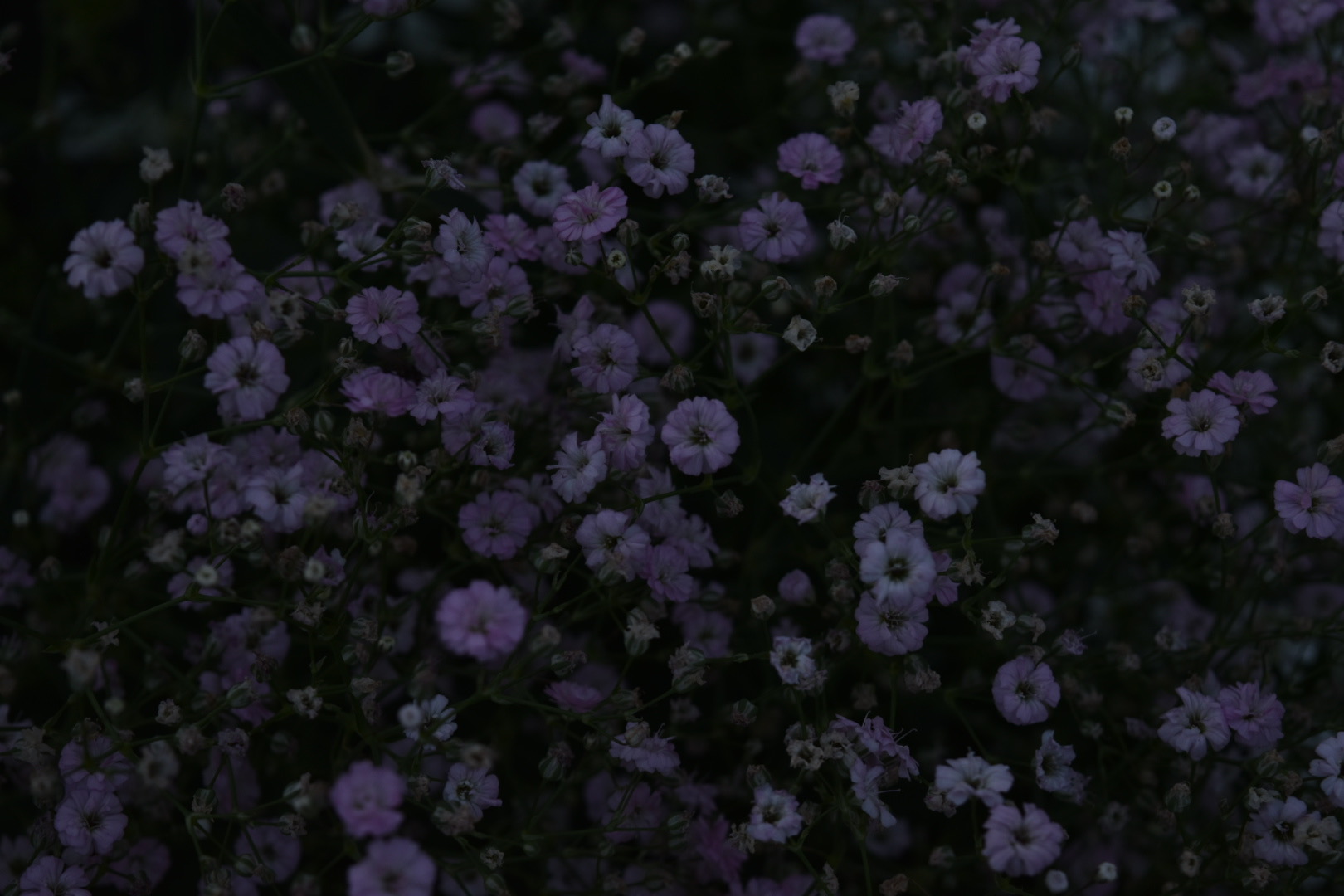
- 光が少なすぎる場合
-
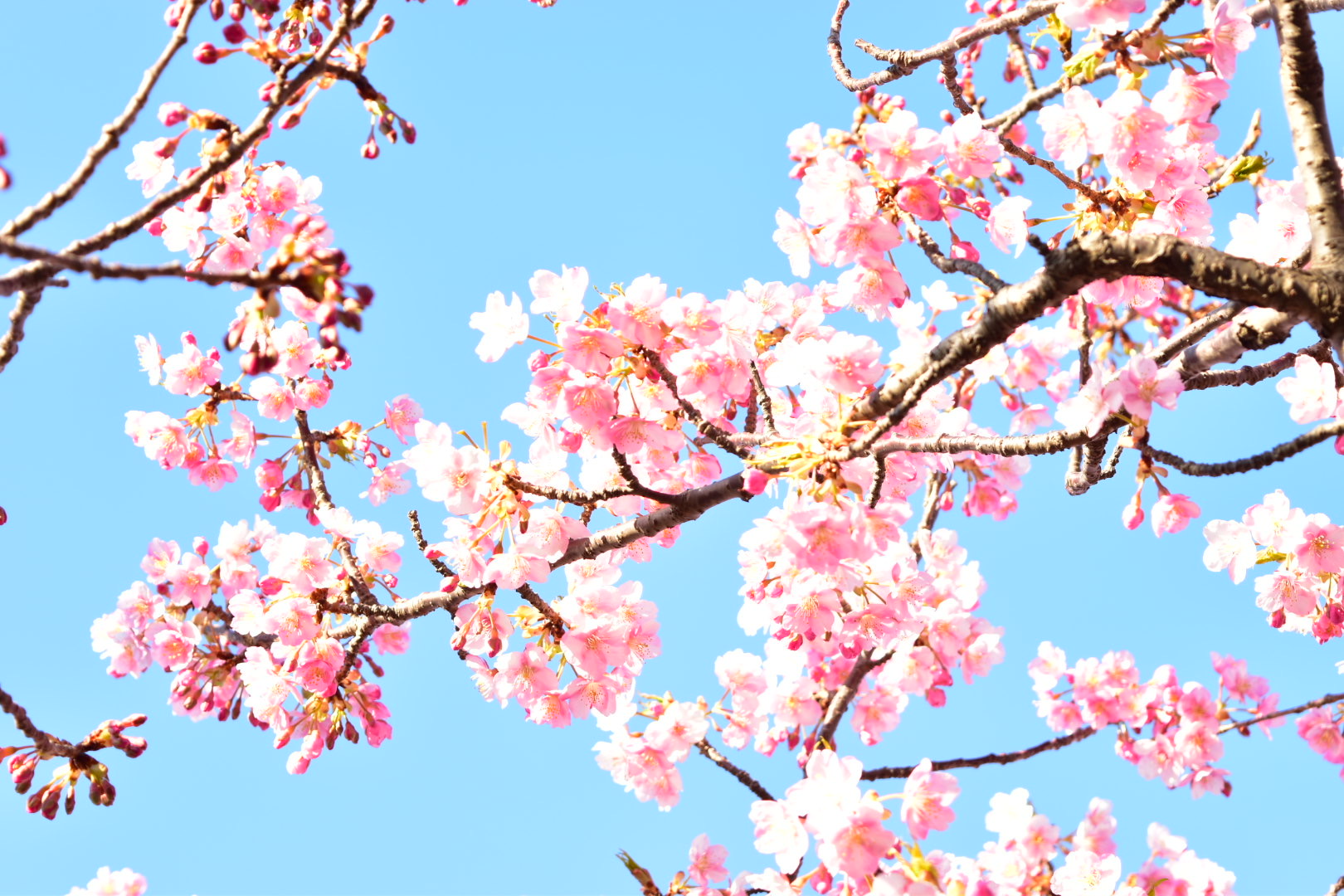
- 光が多すぎる場合
つまり、「明るすぎる写真」は、光を取り込みすぎている状態です。
ただし、写真が白っぽく見える原因は光の量だけではありません。
実は「色」も大きく関係しています。
次の章では、光の色について解説します。
色
光の色は、環境によって大きく変わります。
例えば、天候や時間帯、場所によって光の見え方は異なります。
普段、生活している中でも感じるでしょう。
[晴れの日と曇りの日]や[屋外と室内]では、同じ被写体でも色の見え方が変わります。
こうした光の違いにより、写真が白っぽく見えることがあります。
そこで、この光の色のズレを整える方法があります。
次の章では、撮影中にできる設定で白っぽさを抑える方法を紹介します。
撮影中にできる設定
撮影中にできる設定として「露出」と「ホワイトバランス」を紹介します。
それぞれの細かい仕組みよりも、この2つを調整することで、白っぽい写真をくっきりとした写真に改善できるという点に注目して解説します。
露出
露出では、光の量を少し抑えることがポイントとなります。
まずは今の設定から、目安として数字を一つ下の設定に調整してみてください。
-
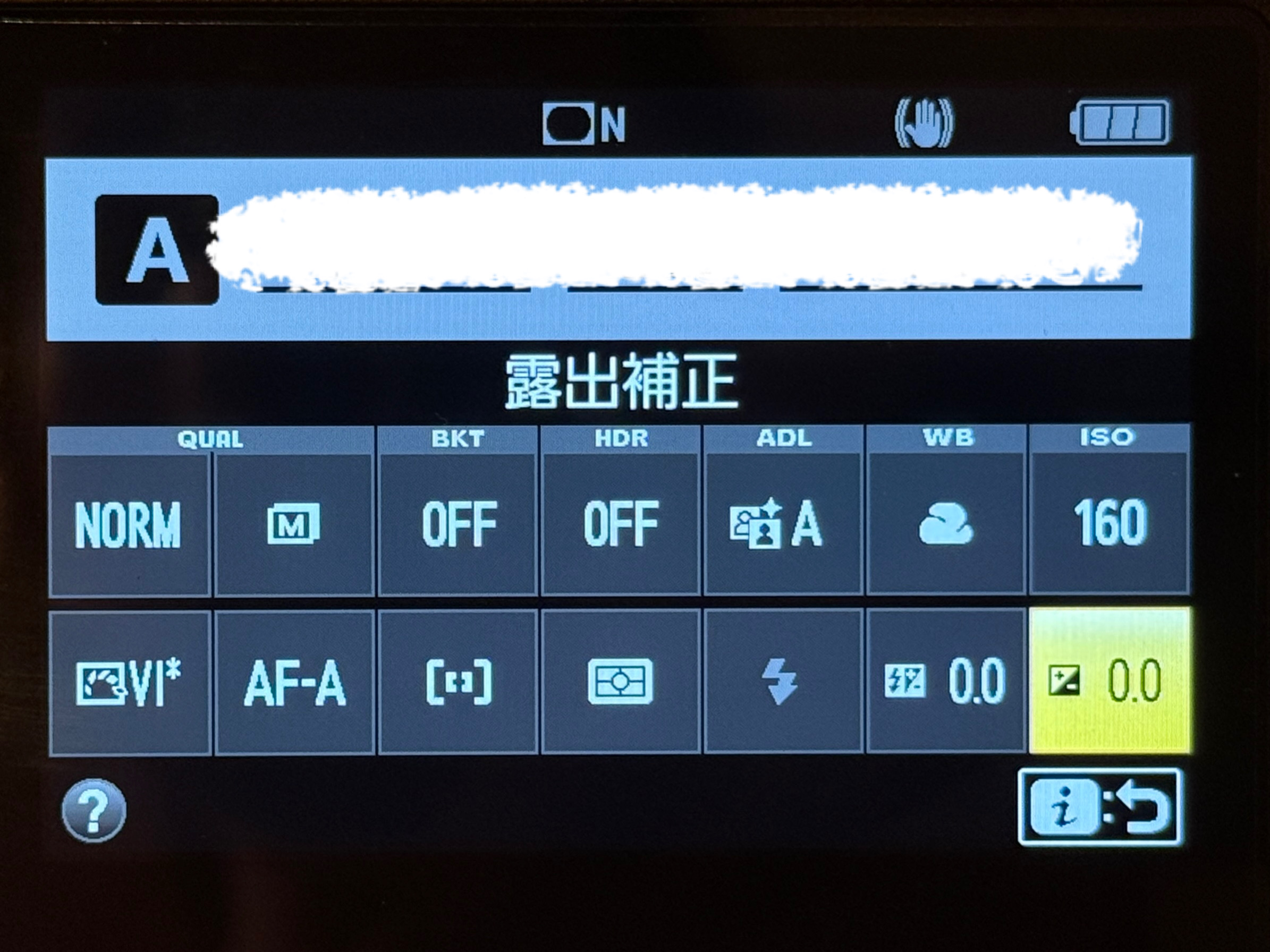
- 設定画面
-
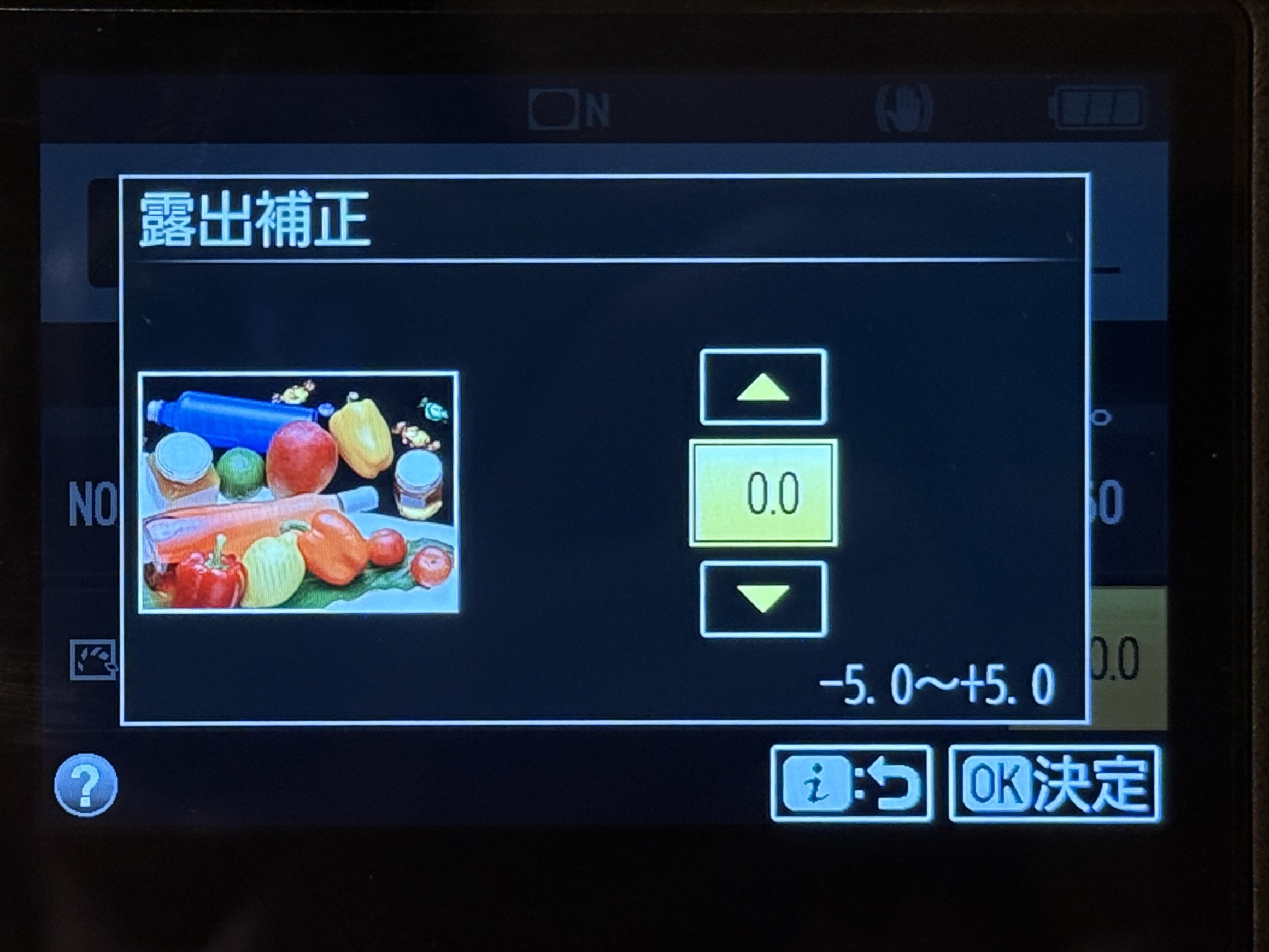
- 元の設定
-
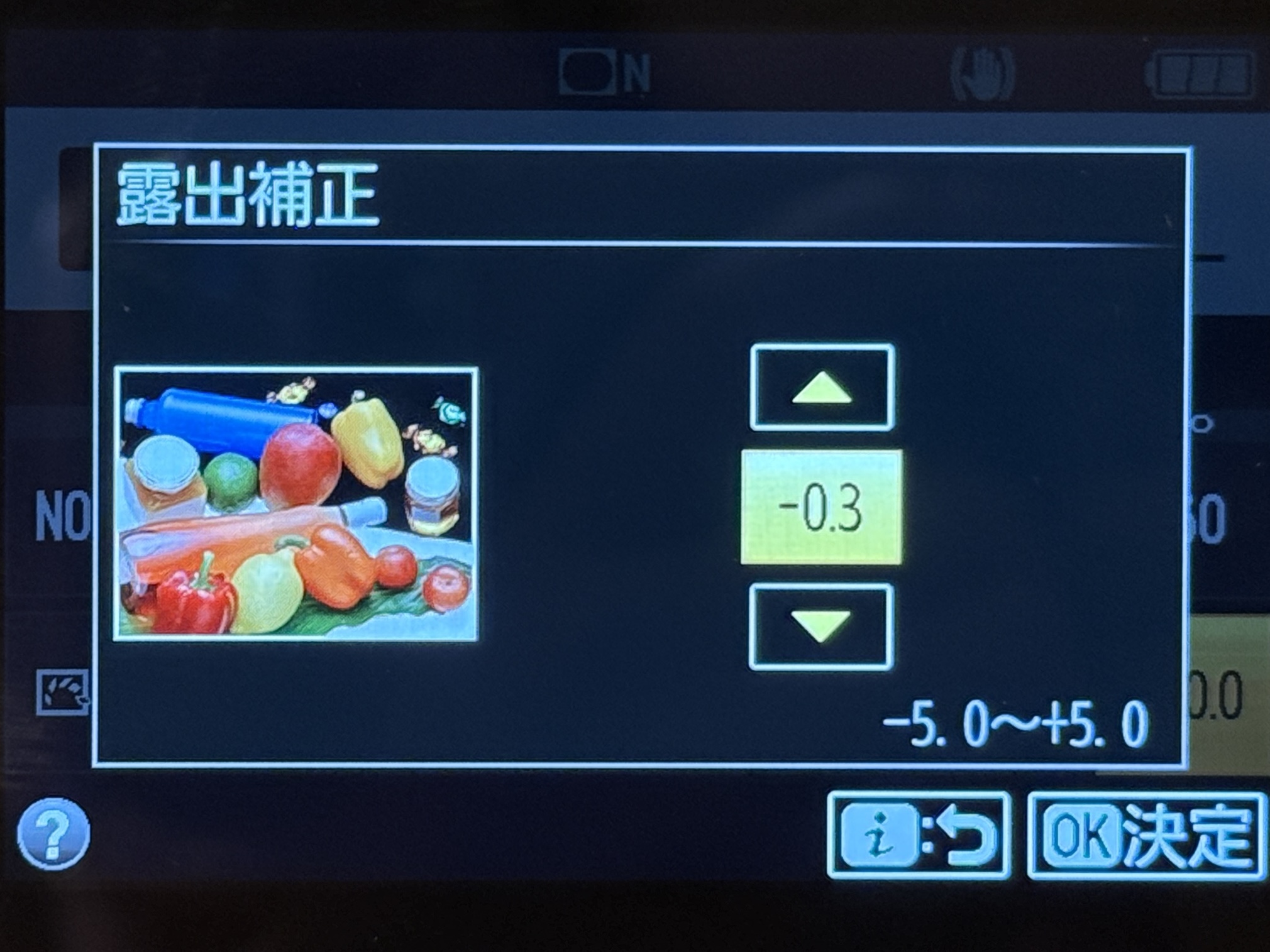
- 1段階下げた設定
※画面はNikon dシリーズの設定となります。
-
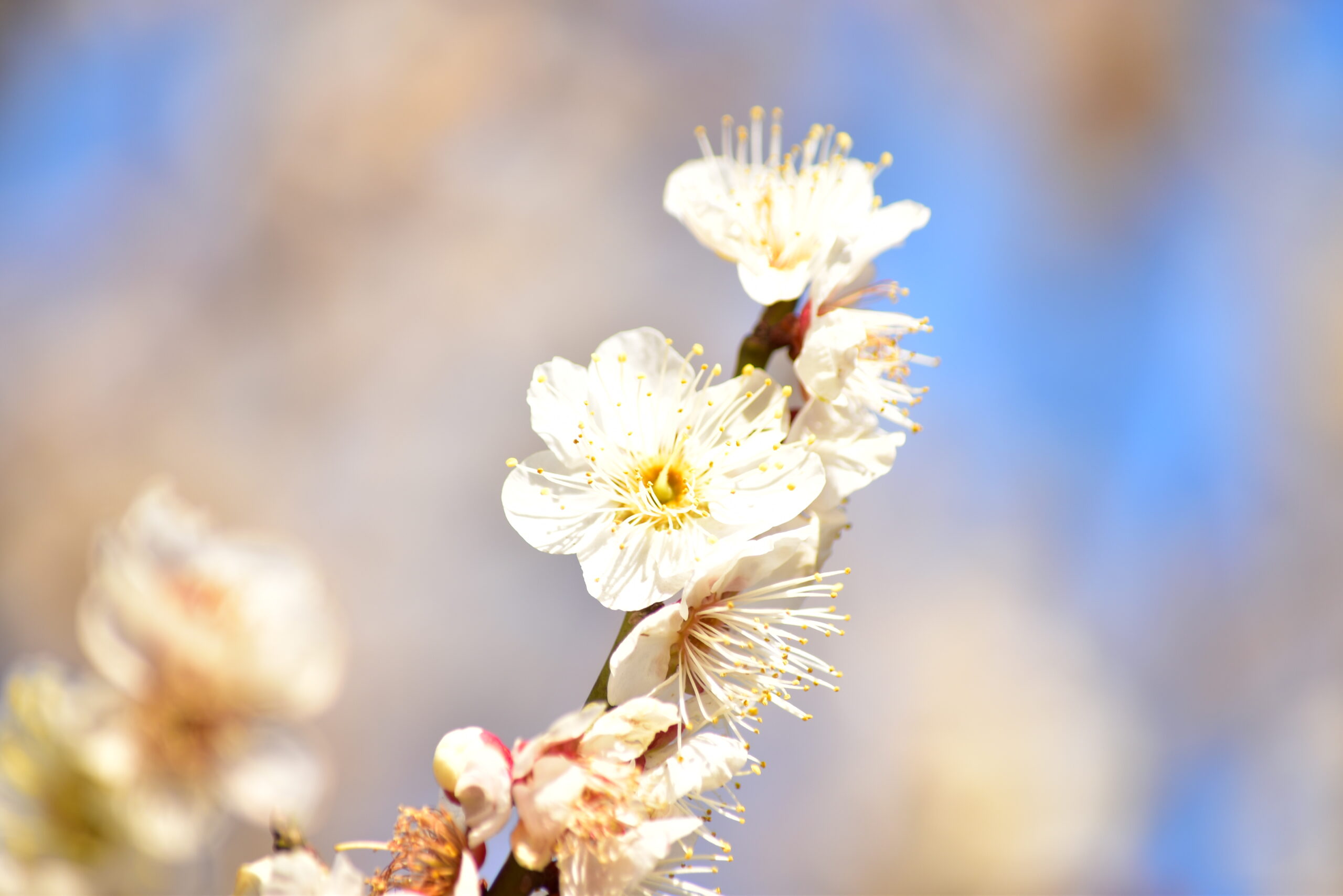
- 設定:0
-
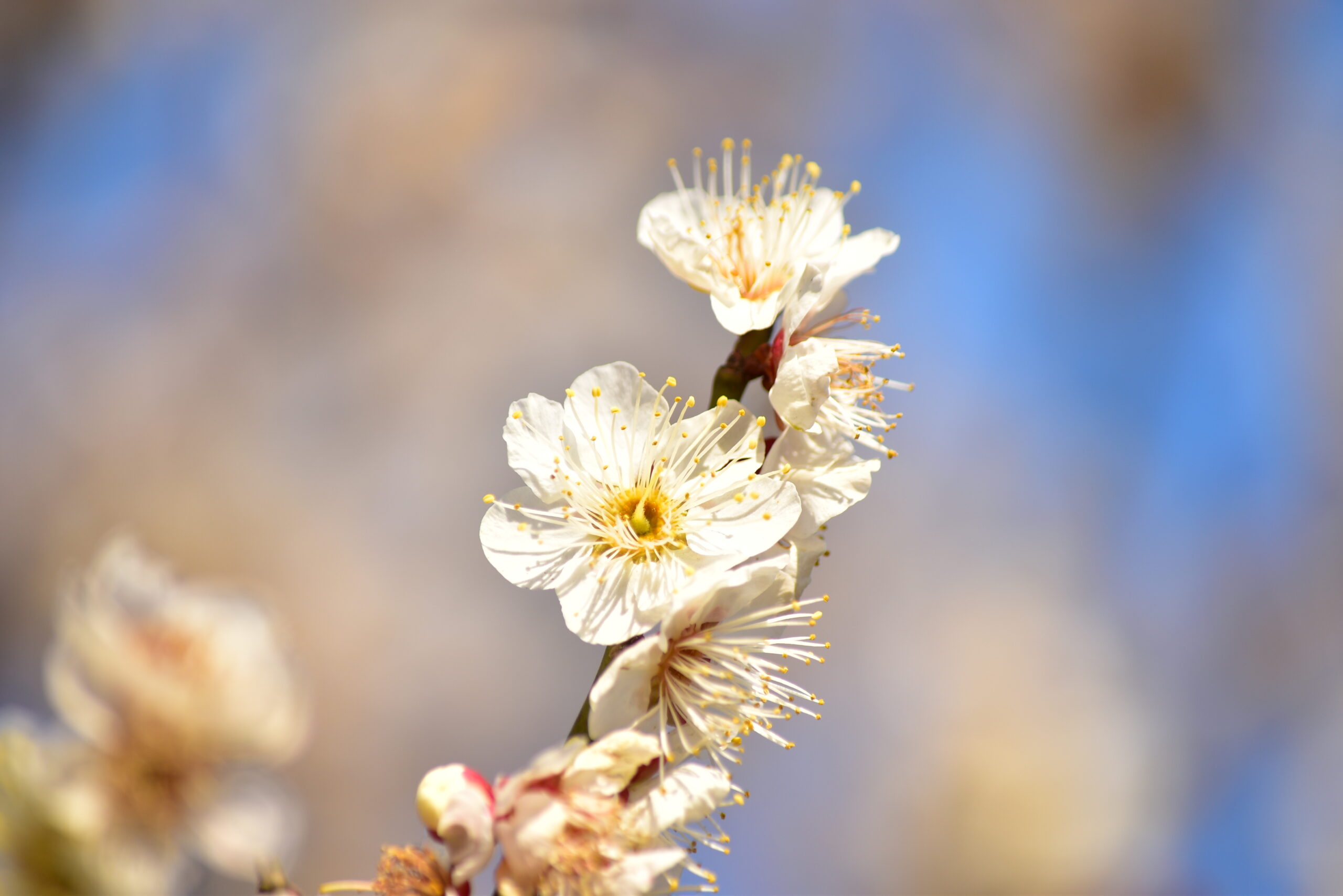
- 設定:-0.3
露出の設定を変更しただけでも、白っぽさが抑えられ、全体が引き締まります。
ホワイトバランス
ホワイトバランスでは、色のバランスを調整します。
屋外で撮影している場合は、まずは「曇り」を選んでみてください。
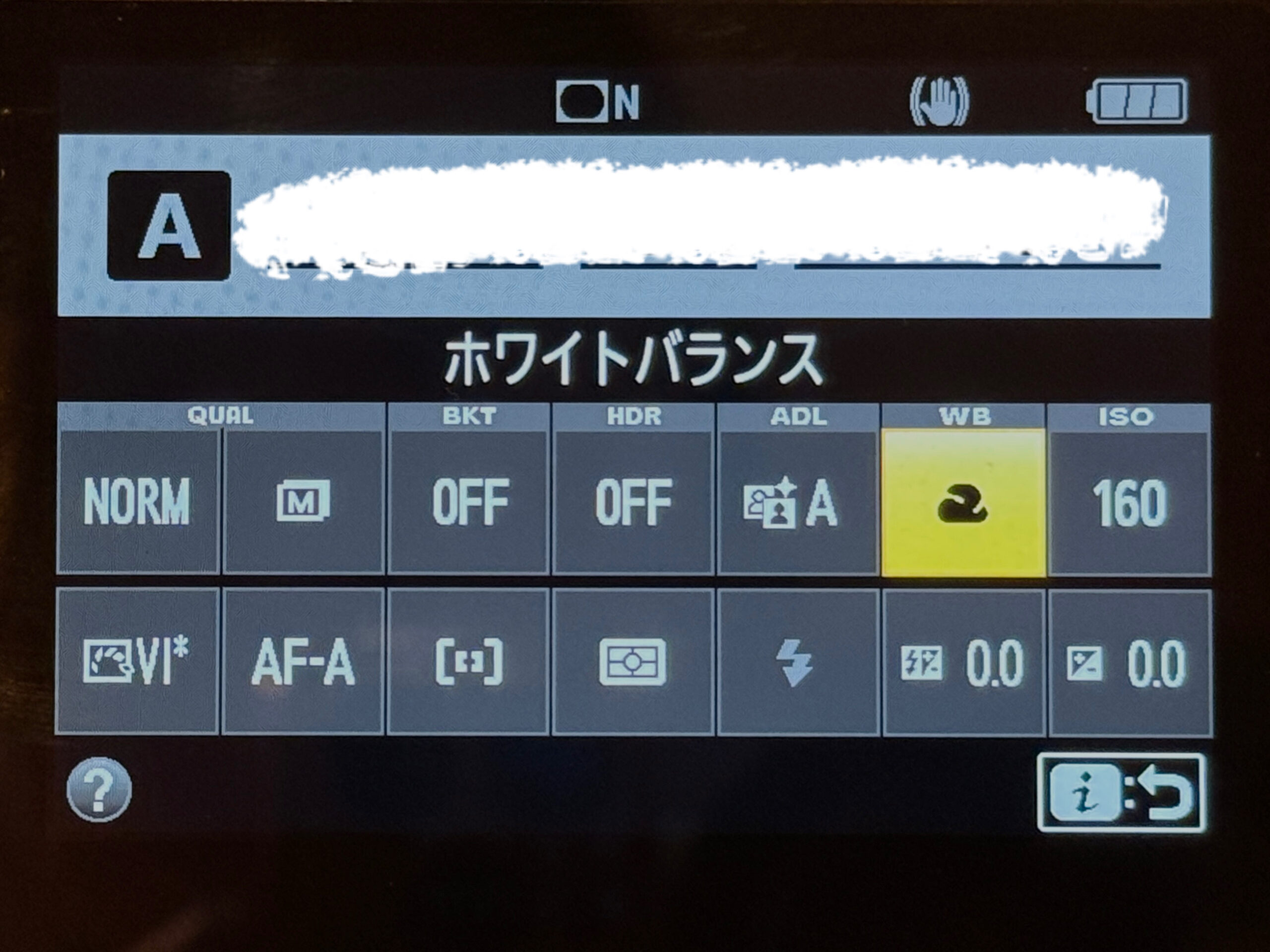
-
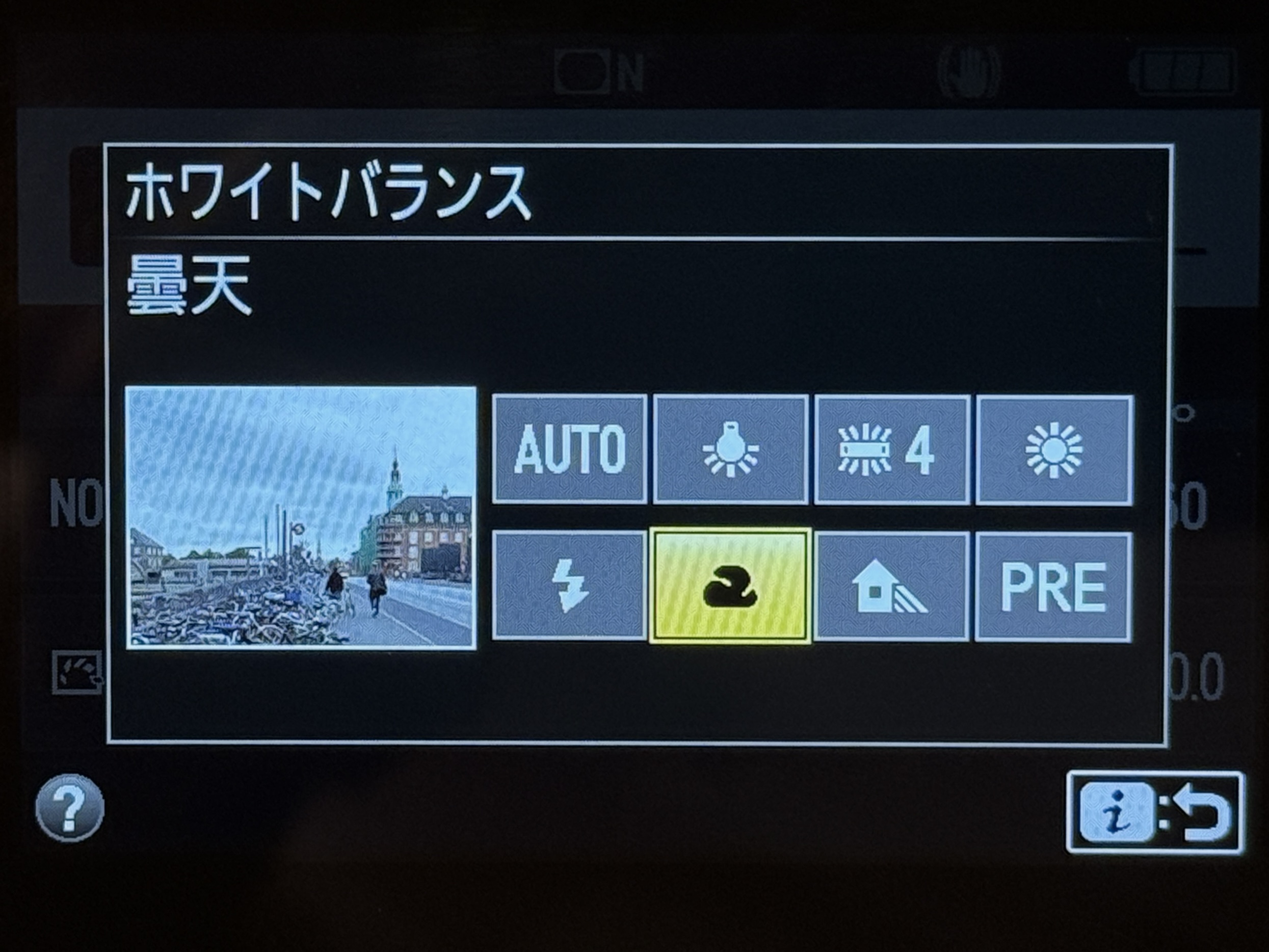
- ホワイトバランス:曇り
晴れの設定よりも少し暖かみが加わり、白っぽさやくすみが軽減されます。
まとめ
白っぽい写真は、撮影中の設定で改善できます。
・露出を少し下げる
・ホワイトバランスを調整する
この2つを意識するだけで、写真はぐっと引き締まります。
まずは一度、設定を変えて違いを体感してみてください!